2017년 10월 12일 목요일

Debian 계열(Ubuntu)에서 설치 패키지 직접 다운로드 및 설치하기


Linux에서 필요한 작업을 위해 필요한 패키지들을 설치하는 일이 윈도우와는 달리 상당히 번거롭고 혹은 까다롭고 심지어는 불가능할수도 있다.
가장 대표적으로는 apt-get install some_package_name
으로 설치가 되는 경우는 Linux 버전이 최신 버전이거나 사용하는 cpu가 통상적으로 많이 사용되는 경우들이다. 이런 경우는 repository에 해당 패키지가 있기 때문에 쉽게 설치가 된다.
동일한 Ubuntu에서도 CPU architecture가 다를 경우는 역시 설치에 문제가 많이 발생한다.

우선 사용중인 Linux가 어떤 종류인지 확인해 보자. 명령어는
# grep . /etc/*-release

다음과 같이 리눅스 종류와 버전 정보가 나타난다.
아래의 경우는 Ubuntu 16.04인 경우이다.

/etc/lsb-release:DISTRIB_ID=Ubuntu
/etc/lsb-release:DISTRIB_RELEASE=16.04
/etc/lsb-release:DISTRIB_CODENAME=xenial
/etc/lsb-release:DISTRIB_DESCRIPTION="Ubuntu 16.04.3 LTS"
/etc/os-release:NAME="Ubuntu"
/etc/os-release:VERSION="16.04.3 LTS (Xenial Xerus)"
/etc/os-release:ID=ubuntu
/etc/os-release:ID_LIKE=debian
/etc/os-release:PRETTY_NAME="Ubuntu 16.04.3 LTS"
/etc/os-release:VERSION_ID="16.04"
/etc/os-release:HOME_URL="http://www.ubuntu.com/"
/etc/os-release:SUPPORT_URL="http://help.ubuntu.com/"
/etc/os-release:BUG_REPORT_URL="http://bugs.launchpad.net/ubuntu/"
/etc/os-release:VERSION_CODENAME=xenial
/etc/os-release:UBUNTU_CODENAME=xenial

다음은 리눅스 커널이 몇 bit인지를 확인해 보자

# getconf LONG_BIT

이 경우 32bit인경우 32, 64bit인 경우는 64의 값을 출력해 준다.

다음은 사용중인 cpu architecture가 무엇인지를 알아보자

# dpkg --print-architecture

여기서 amd64, i386, armhf 등의 해당 정보가 표시된다.
이러한 정보들을 가지고 패키지가 정상적으로 설치되지 않을 경우 활용할수 있는 정보들이다.
repository를 추가해서 설치하거나, 소스를 다운로드 받아서 새롭게 컴파일하는 등의 방법이 있으나 본 포스트에서는 Ubuntu(Debian 계열)의 경우 해당 버전, architecture등에 맞는 설치 패키지들이 잘 준비가 되어 있고 이것을 그냥 다운로드 받아서 dpkg라는 패키지 설치 명령어로 설치하는 방법에 대해서 정리하고자 한다.

참고로 repository를 추가하는 방법은

vi  /etc/apt/sources.list 파일을 열어서 해당 repository를 추가 및 저장한 후

# apt-get update를 한 후 apt-get install로 해당 패키지 설치를 시도해 보면 된다.

아래 사이트는 Ubuntu와 같은 Debian 계열의 각종 리눅스 종류와 버전들, 각종의 programming language들에 필요한 대한 매우 다양한 종류의 설치 패키지(.deb)가 잘 마련되어 있다. 


예를 들어 Python에서 사용할 Kivy 패키지를 찾고자 한다면 웹브라우저 상의 Ctrl-F로 Python을 찾는다. 찾아진 Python 항목을 클릭해서 들어가면 다음과 같은 웹 페이지가 열린다.


이 페이지에서 역시 Ctrl-F로 Kivy 항목을 찾는다. 그러면 다음과 같은 항목들이 있을 것이다.

python-kivy (1.9.1-1+b1 [alpha, amd64, arm64, armel, armhf, hppa, hurd-i386, i386, kfreebsd-amd64, kfreebsd-i386, m68k, mips, mips64el, mipsel, powerpc, powerpcspe, ppc64, ppc64el, s390x, sparc64, x32], 1.9.1-1 [sh4])
Kivy - Multimedia / Multitouch framework in Python (Python 2)

python-kivy-examples (1.9.1-1)
Kivy - Multimedia / Multitouch framework in Python (examples)

여기서 python-kivy를 설치하고자 할경우 위의 첫 번째 항목을 클릭해서 들어가면 해당 패키지에 대한 설명과 관련 의존성 패키지들(dependency packages)이 모두 나와 있고 아랫쪽에 내려가면 python-kivy에 대한 Architecture별로 다운로드 받을수 있도록 목록이 나와있다.
해당 architecture를 선택해서 들어가면 다운로드 받을수 있는 ftp들 목록이 나온다. 원하는 목록에 대해 마우스 우측 클릭해서 해당 경로의 url 주소를 가지고 Linux에서 wget을 이용해서 다운로드 받은후(xxx.deb) dpkg로 설치하면 된다.

wget http://ftp.kr.debian.org/debian/pool/main/k/kivy/python-kivy_1.9.1-1+b1_armhf.deb 

혹은 리눅스의 웹브라우저로 위의 사이트에 들어가서 직접 다운로드 해도 된다.
설치는 다음과 같이

dpkg -i python-kivy_1.9.1-1+b1_armhf.deb 

리눅스의 경우 패키지 설치는 매우 다양한 변수들에 영향을 받는다. 따라서 상황따라 대처해야 하는수 밖에 없다.

2017년 10월 8일 일요일

Kv language를 이용한 Kivy 프로그래밍 하기 - Builder 클래스 이용하기


이번에는 Builder 클래스 중 load_string() 메소드를 이용하는 방법에 대해 소개한다. load_file()은 어렵지 않은 개념이므로 생략

from kivy.app import App
from kivy.lang import Builder

kvImg = """
FloatLayout:
    Image:
        source:'ccc.bmp'
        size_hint: 0.7, 0.7  # None, None
        post_hint: {'center_x': 1, 'center_y': 1}
        canvas.before:
            PushMatrix
            Rotate:
                angle: 45
                origin: self.center
        canvas.after:
            PopMatrix
"""

class RotationApp(App):
    def build(self):
        print 'kvImg : ', kvImg
        # return Builder.load_string(kv)
        return Builder.load_string(kvImg)

RotationApp().run()

이렇게 하면 kv language를 이용해서 45도 회전한 이미지를 화면에 보여줄수 있다.

Kv language를 이용한 Kivy 프로그래밍 하기 - 이름으로 지정하기


Kivy를 이용해서 python에서 GUI 프로그래밍을 할 때 Kivy만이 가진 특성 중 하나인 Kv language를 사용하는 방법에 대한 간단한 개념이다.
kv code를 python 코드에 포함(load)시키는 방법에는 2가지 방법이 있다.

1. by name convention(이름으로 지정하는 방법)
python의 클래스 이름과 동일한 kv 파일명을 가진 kv 파일을 만들면 자동으로 이 파일을 load한다.

2. Builder 클래스를 이용하여 직접 python 코드에 load하는 방법
  -. Builder.load_file('some/path/somefile.kv')
  -. Builder.load_string(my_kv_string) 
     이 경우는 python 코드 안에서 string 형태로 kv 코드를 만들고 이를 Build.load_string()을 이용해서 사용하는 방석이다.

아래의 코드는 by name convention 방식으로 kv 코드를 python 코드에 load하는 방법이다.

  • exkvtest.kv의 내용이다
<Label>
    text: 'Hello'+' World'
    font_size: 50


  • exkvtest.py의 내용이다.
#-*- coding: utf-8 -*-
from kivy.app import App
from kivy.uix.label import Label

'''
kv의 원리
-. kv 파일명과 python 파일명이 같아야 함. 단 모두 소문자라야 함. ExKvTest.kv, ExKvTest.py식이면 안됨.
-. exkvtest.kv, exkvtest.py식이어야 한다
-. python 소스 코드의 클래스 이름도 kv 파일과 동일해야 한다. 단 소스 코드에서의 class 이름은 소문자로만 하지 
-. 않아도 된다. class ExKvTest(App)과 같이 해도 된다. 또한 소스 코드상에서의 class이름 끝에 App이라는 문자는 상관없다.

There are two ways to load Kv code into your application:
By name convention:
   Kivy looks for a Kv file with the same name as your App class in lowercase, minus “App” if it ends with ‘App’ e.g:
      MyApp -> my.kv
'''

# 안됨
# class MyKvTest(App):
#     def build(self):
#         # return Label(text='Hi~')
#         return Label()

# 잘 됨
class ExKvTestApp(App):
    def build(self):
        # return Label(text='Hi~')
        return Label()


if __name__ == '__main__':
    # MyKvTest().run()  # 안됨
    ExKvTestApp().run()  # 잘됨

2017년 10월 2일 월요일

Ubuntu상에서의 Python GUI용 Kivy 사용시 ImportError: No module named 문제 출처: http://developer-joe.tistory.com/ [코드 조각-Android, Java, C#, C, C++, JavaScript, PHP, HTML, CSS, Delphi]


python을 이용해서 Linux 상에서 구동되는 GUI 프로그램을 개발할 일이 있어서 QT, Tkinter, kivy들을 테스트 하게되었다.
PyCharm을 이용해서 kivy 관련 코드들이 정상적으로 잘 실행이 되었다.
근데 terminal 창에서 kivy관련 코드를 실행하면(python test.py) 

ImportError: No module named 'kivy'

와 같은 에러를 계속 뿜어 낸다.
분명히 kiviy 공식 사이트가 지정해 주는대로 kivy를 정상적으로 잘 설치했고 따라서 PyCharm에서 잘 실행이 되었다.
그런데 유독 터미널 창에서만 실행이 되지를 않았다.
결국 문제는 path상에서 인식으로 하지 못한 문제였다. 원인은 anaconda를 설치했다가 삭제를 했는데 path상에는 여전히 그 놈이 살아있어서 path를 읽어가는 중에 문제를 일으킨것 같다.

root@joe-VirtualBox:/usr/lib/python2.7/dist-packages/kivy/uix# echo $PATH
/root/anaconda2/bin:/usr/local/sbin:/usr/local/bin:/usr/sbin:/usr/bin:/sbin:/bin:/usr/games:/usr/local/games

위와 같이 이미 삭제된 anaconda가 살이있어서의 문제였다.
/root/.bashrc에 있는 

export PATH="/root/anaconda2/bin:$PATH"

이 놈을 주석으로 묶어 버렸더니 터니널 창에서도 정상적으로 kivy가 잘 동작했다.
리눅스는 아무튼 복잡한 동물이라서... 쩝

Ubuntu Linux에 packages들을 offline에서 설치하기


Ubuntu Linux에 packages들을 offline에서 설치하기

apt-get install로 패키지들을 설치할 경우 해당 패키지는 
일단 /var/cache/apt/archives/에 다운로드 되서 설치가 된다.
이때 다운로드 될 때 특정 패키지와 의존성(dependency)있는 패키지들까지 같이 다운로드 되어서 설치가된다.
따라서 우리가 인터넷이 되지 않는 장비나 shell script를 이용해서 일괄적으로 여러 장비들에 필요한 패키지들을 설치해야 할 경우 등에 이 방법을 사용하면 된다.

우선 VirtualBox와 같은 가상 머신에 실제 장비와 같은 환경의 Linux 버전과 가능하다면 같은 architecture, 같은 커널의 bit와 동일한 환경을 만든다.
이 상태에서 apt-get install을 이용하여 필요한 모든 패키지들을 설치를 한다.

그 후 /var/cache/apt/archives에 있는 패키지들을 tar -cvf xxx.tar /var/cache/apt/archives/와 같이 압출을 한다.
이렇게 압축된 파일을 offline상의 디바이스에 복사해서 옮긴다(당연히 압축은 푼다).

압축을 푼 디렉토리에 가서 다음의 명령으로 모든 패키지들을 일괄적으로 설치를 한다.

# dpkg --force-all -i *.deb

위 명령은 의존성을 무시하고 강제로 특정 패키지를 설치하는 형태인데 이렇게 해도 괜찮은 이유가 압축을 푼 모든 *.deb 패키지들이 모든 의존성 패키지들을 다 담고 있는 것이기 때문에 다 설치가 되면 모든 의존성까지 다 해결된 상태로 설치가 될것이기 때문이다.
여러 임베디드 장비에 설치해야 할 경우등에 응용하면 될 것이다.

Windows 10에서 창 배경색(메모장 배경 색, 응용 프로그램 배경 색) 변경하기


Windows 10의 메모장, 아래아 한글, 워드 패드... 응용 프로그램들의 배경 색이 강렬한 흰색으로 고정되어 이것을 변경하기가 여간 힘든게 아니다. 이전 버전의 Windows들에서 쉽게 변경되던 것들이 버전이 올라가면서 점점 변경하기 어렵게 되어 버렸다.

레지스트리의 값을 변경하는 방법도 있으나(자세한 내용은 여기를 참조) '최대 절전 모드' 등으로 들어갔다가 나오면 레지스트리 변경된 값이 적용이 안되는 문제가 있어 오늘은 일종의 꼼수이지만 이 문제를 보다 간편하게 이용할수 있는 방법을 정리해 보고자 한다.

핵심은 테마(Theme)의 값을 변경함으로 통해서 소기의 목적을 달성코자 한다. 
아래 경로로 가보면 다음과 같은 테마 파일들이 있다.

C:\Windows\Resources\Themes

aero             [DIR] 2017-08-18 00:39:08 ____ 
theme2.theme     2,306 2017-03-19 05:59:08 a___ 
theme1.theme     2,250 2017-03-19 05:59:08 a___ 
aero.theme       1,898 2017-03-19 05:58:27 a___ 
Samsung.theme    1,846 2015-09-30 17:01:58 a___ 

윈도우의 배경색, 바탕화면 배경 이미지, 마우스 관련 등등에 대한 정보를 담고 있고 그런 내용을 결정하는 파일인 테마(Theme)파일들이다.

우리가 정말 간절히 원하는 것은 메모장이나 아래아 한글, 워드패드... 등등의 강렬한 흰색 배경색을 우리가 원하는 색상으로 변경하고자 하는 것이다.
이 문제를 regedit을 이용해서 레지스트리 값을 변경하는 방법으로는 최초 부팅시에는 해당 배경 색이 적용이 되나 '최대 절전 모드'에 들어갔다가 나오면 배경 색상이 원상복구되어 강렬한 흰색이 눈을 자극하는 불쾌하기 짝이 없는 상황에 다시 봉착하게 된다.

이 문제를 해결하는 그래도 대안이 테마의 정보를 담고 있는 파일에 우리가 원하는 색상 정보를 추가하는 것이다.
아래는 aero.theme을 메모장으로 열었을 때의 정보이다.

; Copyright ?Microsoft Corp.

[Theme]
; Windows - IDS_THEME_DISPLAYNAME_AERO
DisplayName=@%SystemRoot%\System32\themeui.dll,-2013
SetLogonBackground=0

; Computer - SHIDI_SERVER
[CLSID\{20D04FE0-3AEA-1069-A2D8-08002B30309D}\DefaultIcon]
DefaultValue=%SystemRoot%\System32\imageres.dll,-109

; UsersFiles - SHIDI_USERFILES
[CLSID\{59031A47-3F72-44A7-89C5-5595FE6B30EE}\DefaultIcon]
DefaultValue=%SystemRoot%\System32\imageres.dll,-123

; Network - SHIDI_MYNETWORK
[CLSID\{F02C1A0D-BE21-4350-88B0-7367FC96EF3C}\DefaultIcon]
DefaultValue=%SystemRoot%\System32\imageres.dll,-25

; Recycle Bin - SHIDI_RECYCLERFULL SHIDI_RECYCLER
[CLSID\{645FF040-5081-101B-9F08-00AA002F954E}\DefaultIcon]
Full=%SystemRoot%\System32\imageres.dll,-54
Empty=%SystemRoot%\System32\imageres.dll,-55

[Control Panel\Cursors]
AppStarting=%SystemRoot%\cursors\aero_working.ani
Arrow=%SystemRoot%\cursors\aero_arrow.cur
Crosshair=
Hand=%SystemRoot%\cursors\aero_link.cur
Help=%SystemRoot%\cursors\aero_helpsel.cur
IBeam=
No=%SystemRoot%\cursors\aero_unavail.cur
NWPen=%SystemRoot%\cursors\aero_pen.cur
SizeAll=%SystemRoot%\cursors\aero_move.cur
SizeNESW=%SystemRoot%\cursors\aero_nesw.cur
SizeNS=%SystemRoot%\cursors\aero_ns.cur
SizeNWSE=%SystemRoot%\cursors\aero_nwse.cur
SizeWE=%SystemRoot%\cursors\aero_ew.cur
UpArrow=%SystemRoot%\cursors\aero_up.cur
Wait=%SystemRoot%\cursors\aero_busy.ani
DefaultValue=Windows Aero
DefaultValue.MUI=@main.cpl,-1020

[Control Panel\Desktop]
Wallpaper=%SystemRoot%\web\wallpaper\Windows\img0.jpg
TileWallpaper=0
WallpaperStyle=10
Pattern=

[VisualStyles]
Path=%ResourceDir%\Themes\Aero\Aero.msstyles
ColorStyle=NormalColor
Size=NormalSize
AutoColorization=0
ColorizationColor=0XC40078D7

[boot]
SCRNSAVE.EXE=

[MasterThemeSelector]
MTSM=RJSPBS

[Sounds]
; IDS_SCHEME_DEFAULT
SchemeName=@%SystemRoot%\System32\mmres.dll,-800

이 테마 파일을 그대로 복사해서 배경색으로 보다 편리하게 변경해서 사용하고자 한다.
변경 절차이다.

1. 도스창을 관리자 권한으로 연다.

2. copy aero.theme joe.theme (joe.theme는 변경하기 원하는 테마 파일의 이름으로 임의로 지정하면 된다)

3. notepad(메모장)을 관리자 권한으로 열어 joe.theme를 연다.

4. 아래 내용을 [Control Panel\Desktop] 항목 위에 추가한 후 저장한다. 209 224 224로 되어 있는 색상 값은 원하는 색상 값으로 작성하면 된다.

[Control Panel\Colors]
Window=209 224 224

색상 변경 값은 Red(209), Green(224), Blue(224)로 설정된 색상이다. 
색상 변경 색은 다음 사이트에서 본인이 원하는 색상 값을 확인할수 있다.


5. 파일 탐색기를 열어서 joe.theme에 대한 바로가기를 만든다. 만드는 방법은 joe.theme에 대해 마우스 우측 클릭한 후 팝업메뉴에서 바로가기를 만들면 바탕화면에 바로가기가 만들어진다.

6. 컴퓨터를 부팅 후 joe.theme를 클릭하면 테마관련 창이 뜨는데 그냥 닫으면 그 때 이후부터는 변경된 색상이 모든 프로그램의 배경 색상으로 나타나서 우리의 눈을 편안하게 해 준다.

7. 나쁜 Microsoft 같으니라고~

8. joe.theme가 반드시 C:\Windows\Resources\Themes 이 경로에 위치해야 할 필요는 없다. 편한 곳에 복사해 두었다가 필요할 때 실행하면 된다. 왜냐하면 C:\Windows\Resources\Themes 이 경로에서는 이 파일을 편집하는 것이 관리자 권한이 아니면 안되기 때문에 다른 폴더에 복사해 둔 경우는 색상 변경시 메모장으로 열어서 쉽게 변경된 내용을 저장할수 있기 때문에 다른 경로에 복사해 두면 오히려 더 편리하다. 

2017년 9월 20일 수요일

가상 포트를 이용한 시리얼(Serial) 통신 하기


가상 포트를 만들어 Serial 통신 기능을 구현해보고자 한다.
특정 장비와 Serial 통신을 하고자 한다면 해당 장비가 제공하는 통신 프로토콜을 파악해야 하는데 이 프로토콜을 파악한 것이 맞는지 어떤지 처음에는 확인이 되지 않을수가 있다.

따라서 가상 포트를 만드는 이유는 실제 장비와 Serial 통신을 함에 있어서 정상적으로 데이터 송/수신이 되는지을 확인한다거나 할 때 유용하기 때문에 가상 포트를 통해서 구현해 보고자 한다.
미션 수행은 다음과 같은 단계로 처리가 된다.

-. VSPE(Virtual Serial Port Emulator)를 이용한 가상 포트 만듦
-. Hyper Terminal을 이용해 VSPE가 만든 가상 포트에 연결 해 둠
-. C#에서 VSPE가 만든 가상 포트를 열어 해당 포트에 연결되어 있는 하이퍼터미널과 통신

먼저 VSPE를 설치한다. 

그리고 가상 포트에 연결될 장비로 여기서는 하이퍼터미널을 사용할 것이다.
역시 하이퍼 터미널을 설치한다.
(다운로드)

VSPE를 실행해 보자. 64bit를 사용해 달라는 창이 뜨면 '아니요'를 선택한다.

위의 적색 박스안의 아이콘을 클릭해서 가상 포트를 만들어 보자.


위의 창에서 Device Type을 Connector 상태에서 '다음' 버튼 클릭한다.


위의 창에서 이제 원하는 포트를 선택해서 가상 포트를 하나 만든다. 여기서는 COM9을 선택했다.
이렇게 만들어진 가상 포트에 하이퍼터미널을 연결해서 C# 응용프로그램에서 COM9에 연결된 장비(하이퍼터미널)과 시리얼 통신을 할 것이다.
이제 하이퍼터미널을 실행한다.


새 연결 이름을 포트의 이름과 같이 명명했다. 확인 버튼을 클릭한다.


위의 창에서 '연결에 사용할 모뎀' 항목에 앞에서 만들었던 가상포트(COM9)를 선택한 후 확인 버튼 클릭


포트의 속성 정보를 설정한다. 여기서 속도(비트/초(B)와 '흐름 제어'를 위와 같이 설정한 후 확인을 클릭한다.


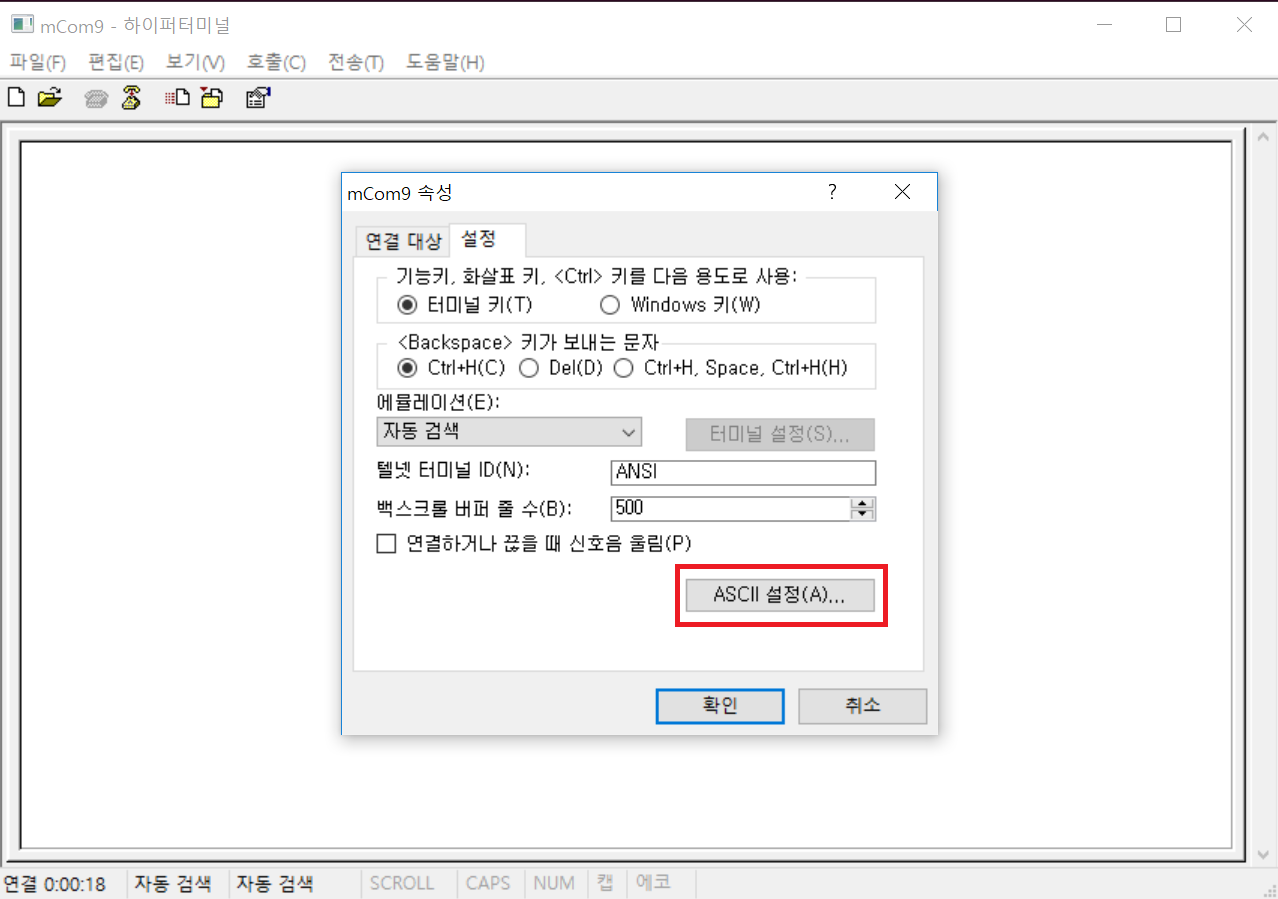
파일 - 속성 메뉴를 클릭해서 뜨는 창에서 '설정' 탭을 클릭한다. 그리고 적색 박스 부분의 'ASCII 설정' 버튼을 클릭한다.


ASCII 설정 창이 뜨면 위와 같이 항목들을 체크한다.
이렇게 하는 이유는 하이퍼터미널에서 송/수신 데이터를 화면에 보이도록 하기 위함이다.
이제 통신을 위한 준비 작업은 끝났다.

C#에서 만든 시리얼 통신 프로그램을 실행해서 통신을 해보자.


앞에서 만든 가상 포트에 연결된 하이퍼터미널로 위와 같은 데이터를 전송해 보았다.


이렇게 시리얼 통신이 잘 되고 있다.

아래는 시리얼 통신용 C# 쪽의 소스 코드이다.

using System;
using System.Collections.Generic;
using System.ComponentModel;
using System.Data;
using System.Drawing;
using System.IO.Ports;
using System.Linq;
using System.Text;
using System.Threading.Tasks;
using System.Windows.Forms;

namespace ExSerialCom
{
    public partial class Form1 : Form
    {

        private SerialPort sPort;
        private string portName = "Select Port";
        private string rxText = "";

        public Form1()
        {
            InitializeComponent();

            string[] ptNum = SerialPort.GetPortNames();

            for (int i=0; i<ptNum.Length; i++)
            {
                cmbPort.Items.Add(ptNum[i]);
            }
        }

        private void btnOpen_Click(object sender, EventArgs e)
        {
            sPort = new SerialPort();

            if(portName.Contains("Select"))
            {
                MessageBox.Show("포트를 선택해 주세요");
                return;
            }

            if(sPort.IsOpen)
            {
                MessageBox.Show("포트가 이미 열려있습니다");
                return;
            }

            sPort.PortName = portName;
            sPort.BaudRate = 9600;
            sPort.DataBits = 8;
            sPort.Parity = Parity.None;
            sPort.DataReceived += Port_DataReceived;
            //sPort.ErrorReceived += new SrialErrorReceivedEventHandler(serialPort_ErrorReceived);

            sPort.Open();
            if(sPort.IsOpen == true)
            {
                MessageBox.Show("포트 열기 성공");
            } else
            {
                MessageBox.Show("포트 열기 실패");
            }

        }

        private void btnClose_Click(object sender, EventArgs e)
        {
            if(sPort != null && sPort.IsOpen)
            {
                sPort.Close();
            }
        }

        private void btnSend_Click(object sender, EventArgs e)
        {
            if(richTextBox1.Text.Length > 0)
            {
                //포트 오픈 여부 체크
                if(sPort == null || sPort.IsOpen == false)
                {
                    MessageBox.Show("포트를 열어 주세요");
                    return;
                } else
                {
                    sPort.Write(richTextBox1.Text);
                }
            }
        }

        private void cmbPort_SelectedIndexChanged(object sender, EventArgs e)
        {
            portName = cmbPort.SelectedItem.ToString();
        }

        private void Port_DataReceived(object sender, SerialDataReceivedEventArgs e)
        {
            rxText = sPort.ReadExisting();
            this.Invoke(new EventHandler(DisplayText));
        }

        private void DisplayText(object sender, EventArgs s)
        {
            richTextBox1.Text += rxText;
        }
    }
}


2017년 8월 15일 화요일

Windows 10에서 창 배경색(메모장 배경 색) 변경하기


윈도 10에서 메모장을 열면 백색의 강렬함이 눈을 자극한다. 몹시...
그런데 이걸 바꿀수 있는 기능이 이전 윈도우들에서는 제공이 되었으나 지금은 없는 듯 하다.
발전은 못할망정 이건 뭐...
하는 수 없이 윈도우의 레지스트리 변경을 통해 하는 수 밖에 없다.
근데 이건 조심하지 않으면 땀 나는 경우가 있다.
다음 순서로 진행한다

-. 윈도우 키 + R
-. regedit
-. HKEY_CURRENT_USER
-. Control Panel
-. Colors

우측에 여러 항목들이 나타난다. 이들 중에서 
Window라는 항목에 데이터 값이 255 255 255로 되어 있을 것이다.
이 값을 변경하면 윈도의 창 배경색이 바뀐다. 메모장, 아래아 한글...
255 255 255는 차례대로 Red Green Blue의 색상 값이다.

이 색상 값을 어떻게 변경할지를 참조할 사이트는

https://www.w3schools.com/colors/colors_picker.asp

이곳에서 색상의 값과 색상이 어떤 색인지를 확인해서 값을 변경하면 된다.
데이터 값 변경은 해당 항목(Window)에 마우스 우측 클릭 후 "수정" 메뉴 클릭해서 변경하면 된다.

그 다음 항목으로 Window Text 항목이 있는데 이 항목의 데이터 값은 0 0 0으로 되어 있을 것이다.
이것은 글자 색이 검정색임을 의미한다.

이후 PC를 재 부팅한다.

단 이상의 색상들을 변경함으로 인해 윈도우 다른 프로그램들에서 글자가 안 보이는 현상이 없도록 색상 조합을 잘 해줘야 한다.
미덥지 않으면 기존의 색상 값을 다른 곳에 잘 저장해 둘 필요도 있고 혹은 레지스트리 값을 백업해 둘 필요도 있다.

2017년 8월 8일 화요일

리눅스 터미널 창을 탭으로 열기


리눅스에서 터미널을 여러개 띄워놓고 작업을 할 경우 마우스로 드래그해 가면서 창의 크기를 조절해서 화면분할해 가면서 사용해야 하는 불편함이 있다.
이를 보다 간편하게 해결할수 있는 기능이 탭 기능이다.

Ctrl-Shift-T를 하면 현재의 터미널 상에서 새로운 탭(크롬과 같은 웹 브라우저에서 새 탭에서 웹 페이지 여는 것과 같은...)이 생기면서 새로운 터미널 창을 열수 있다.
이렇게 여러개의 탭으로 터미널을 열면 작업하기가 무지 편해 진다.


탭 간의 이동은
 -. Alt + 1/2/3... 으로 각 탭으로 이동하는 방식과
 -. Ctrl + PageUp/PageDown으로 각 탭으로 이동하는 방식이 있다.
위의 방식이 보다 쉬운 방식이리라...

현재 탭 닫기는
Ctrl + Shift + w